



매달 정기적으로 결제되는 멤버십 서비스가 늘어나다 보면 나도 모르게 지출이 커지곤 합니다. 처음에는 혜택이 좋아서 가입했지만, 최근에 쇼핑을 자주 안 하거나 OTT 시청이 줄어들었다면 잠시 해지를 고민하게 되더라구요. 하지만 막상 해지하려고 하면 메뉴가 어디에 숨어있는지 찾기 어려워서 미루시는 분들이 많습니다.
오늘은 모바일 앱을 이용해 단 1분 만에 네이버플러스 멤버십 정기결제를 깔끔하게 해지하는 방법을 단계별로 차근차근 소개해 드릴게요. 전혀 어렵지 않으니 천천히 따라오시면 됩니다.
네이버플러스 멤버십 해지 전 꼭 알아두어야 할 사항
해지 버튼을 누르기 전에 내가 받던 혜택이 바로 사라지는 건 아닐까 걱정되실 수 있어요. 많은 분들이 해지 즉시 서비스가 종료된다고 생각하시지만, 실제로는 그렇지 않습니다.
네이버플러스 멤버십은 정기결제를 해지하더라도 이미 결제한 이번 달의 남은 이용 기간까지는 모든 혜택을 그대로 유지해 줍니다. 즉, 오늘 해지 신청을 해두어도 다음 정기결제 예정일 전까지는 네이버페이 추가 적립이나 디지털 콘텐츠 이용권을 정상적으로 쓸 수 있는 구조예요. 미리 해지해 두면 다음 달에 원치 않는 돈이 결제되는 것을 예방할 수 있어서 많이들 이 방법을 활용하시더라구요.
네이버플러스 멤버십 해지 4단계 방법
네이버 앱이나 네이버 쇼핑 페이지를 열고 다음 순서대로 터치해 보세요.
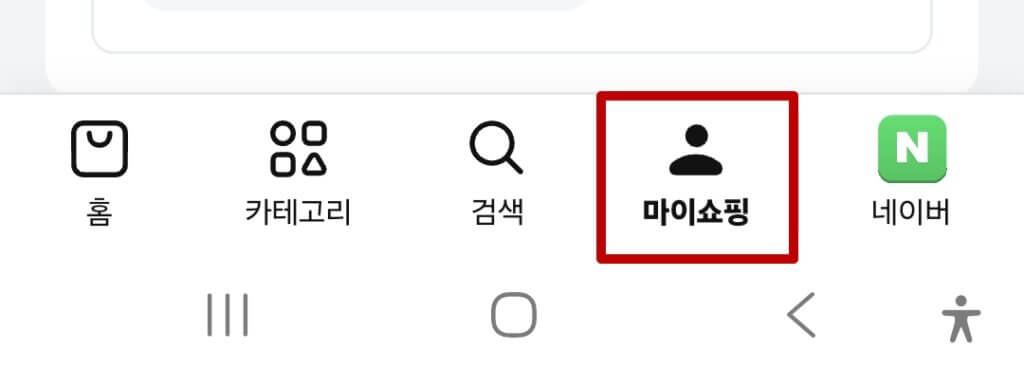
1단계 마이쇼핑 메뉴 선택
네이버 쇼핑 화면이나 앱 하단을 보시면 홈, 카테고리, 검색 등 다양한 아이콘이 보입니다. 여기서 사람 모양의 아이콘과 함께 적힌 마이쇼핑 메뉴를 찾아서 터치해 줍니다.
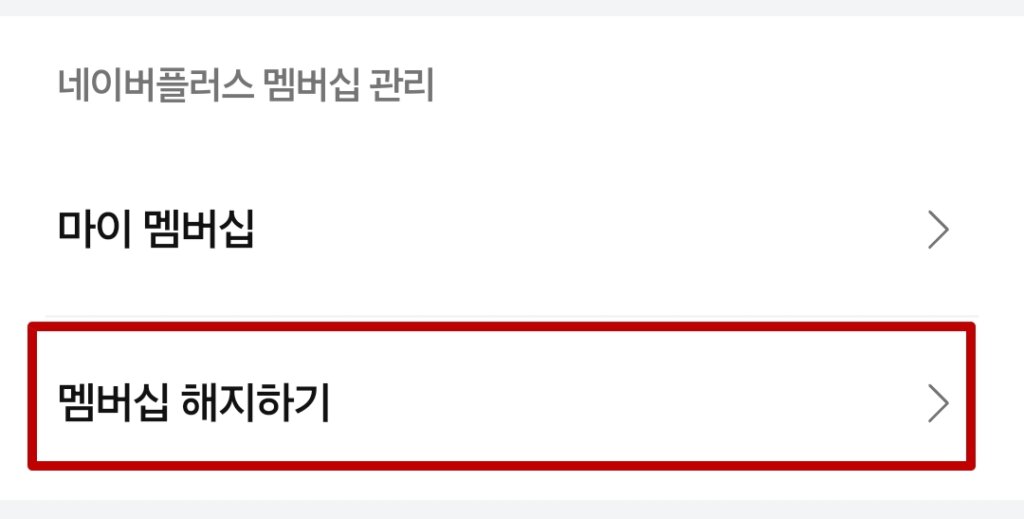
2단계 멤버십 해지하기 버튼 누르기
마이쇼핑에 들어오신 후 화면을 조금 내려보면 네이버플러스 멤버십 관리 페이지로 이동할 수 있습니다. 해당 화면에서 마이 멤버십 아래에 있는 멤버십 해지하기 메뉴를 눌러줍니다.
3단계 정기결제 해지하기 최종 선택하기
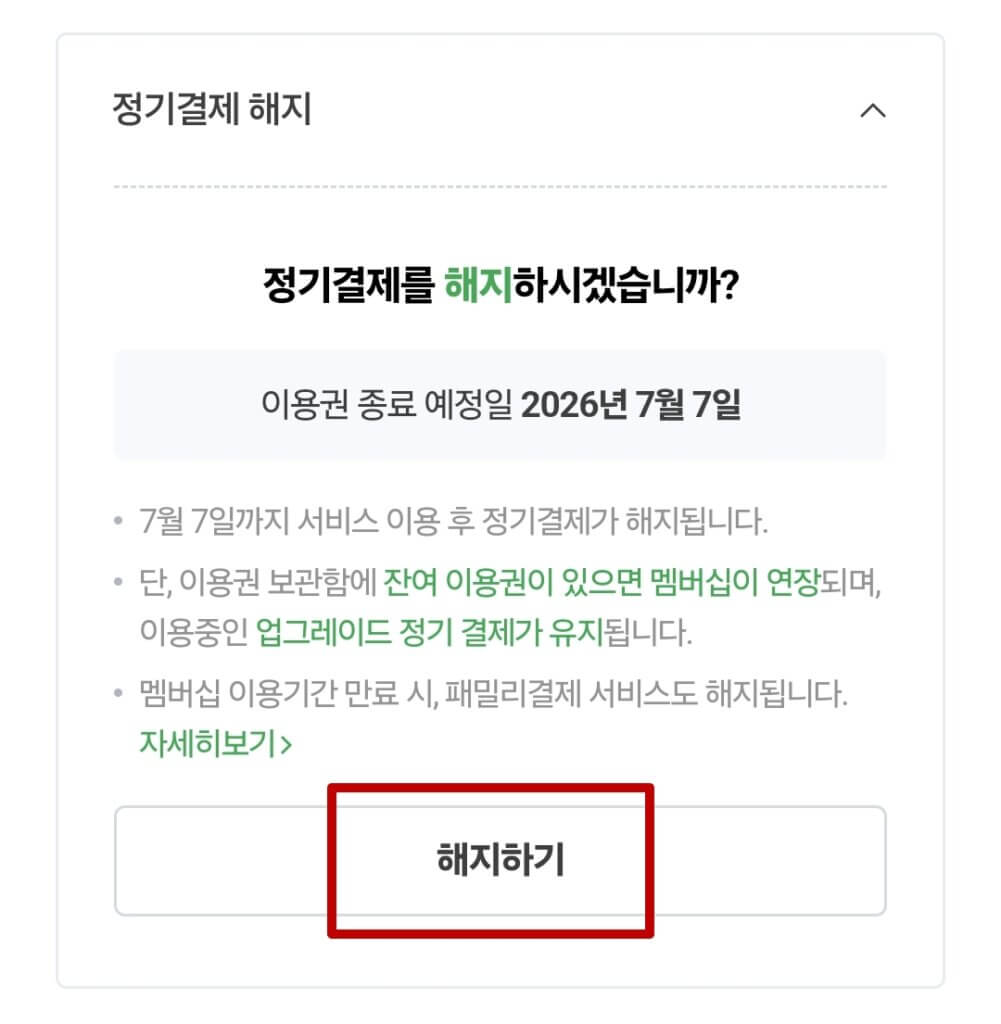
멤버십 해지하기를 누르면 정기결제를 해지하시겠습니까? 라는 안내 문구와 함께 하단에 해지하기 버튼이 나타납니다. 이용권 종료 예정일이 표시되는데, 이 날짜까지는 혜택이 유지되니 날짜를 확인하신 후 아래의 해지하기 버튼을 눌러주시면 됩니다.
4단계 해지 완료 팝업 확인하기
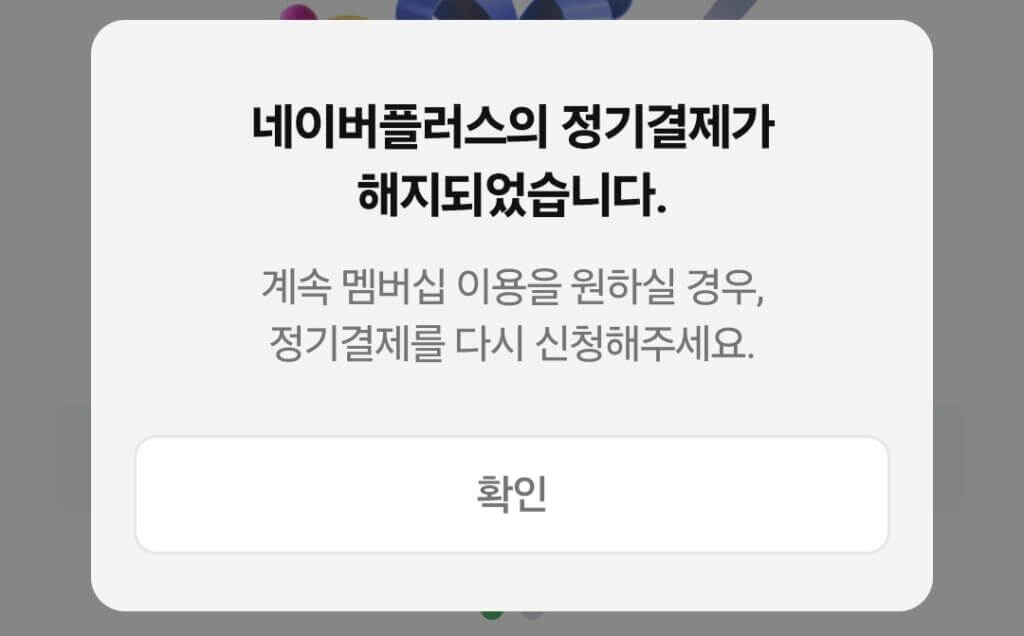
모든 과정을 마치면 화면에 네이버플러스의 정기결제가 해지되었습니다라는 안내 팝업창이 뜹니다. 계속 멤버십 이용을 원하실 경우 정기결제를 다시 신청해 주세요라는 문구와 확인 버튼이 보인다면 정상적으로 처리가 완료된 상태입니다.
네이버 멤버십 취소 시 주의사항
멤버십을 해지할 때 상황에 따라 혜택 연장이나 환불 기준이 달라질 수 있어서 자주 언급되는 내용들을 정리해 보았습니다.
- 잔여 이용권이 있는 경우: 만약 이용권 보관함에 별도로 남아있는 이용권이 있다면, 현재 정기결제를 해지하더라도 멤버십이 완전히 종료되지 않고 잔여 이용권만큼 사용 기간이 자동으로 연장됩니다.
- 패밀리 멤버 혜택 종료: 본인이 패밀리 계정의 대표자라면 멤버십 이용 기간 만료 시 함께 등록되어 있던 패밀리 멤버들의 서비스도 모두 자동으로 해지되니 가족들과 미리 공유하시는 것이 좋습니다.
- 정기결제 재신청: 마음이 바뀌어 혜택을 다시 유지하고 싶다면 언제든지 정기결제를 다시 신청하여 원래대로 이용하실 수 있습니다.
정리하며
네이버플러스 멤버십 모바일 해지 방법은 마이쇼핑 메뉴에서 몇 번의 터치만으로 끝날 만큼 아주 간단하게 구성되어 있습니다.
이번 달에 쇼핑 계획이 없거나 제공되는 디지털 서비스의 활용도가 낮아진 분들에게 이 글이 고정 지출을 줄이는 데 유용한 정보가 되었기를 바랍니다. 이용 기간이 만료되기 전까지 남은 혜택들도 꼼꼼하게 다 챙겨서 사용해 보세요.